
- Главная
- Не работает экран
Не работает экран на ноутбуке
-
 Бесплатно
Наш мастер приедет сразу и найдёт причину сбоя
Бесплатно
Наш мастер приедет сразу и найдёт причину сбоя -
100% оригинал
Только проверенные детали от официальных брендов
-
От 1 года
Гарантируем безупречное качество и стабильность
-
5–15 минут
Мгновенно принимаем заявки и выезжаем


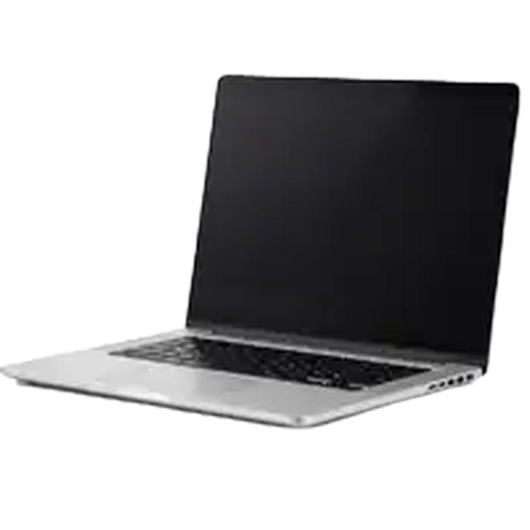
Не работает экран на ноутбуке. Ремонт в Нижнем Новгороде: Полные цены

Наличие запчастей зависит от складских остатков. Сроки уточняются при обращении и зависят от конкретной модификации.

Гарантия: 1 год
Мы предоставляем гарантию на все выполненные работы, а также на заменённые комплектующие и детали сроком на один год. Гарантийные обязательства распространяются на производственные дефекты и любые неисправности, возникшие при соблюдении условий обычной эксплуатации. При выявлении таких случаев проводится внеочередная диагностика и бесплатное устранение неполадок. Наша деятельность полностью соответствует нормам законодательства о защите прав потребителей, что подтверждает уверенность в высоком уровне качества предоставляемых услуг и используемых запасных частей.
Акция! Специальное предложение для новых клиентов
Подайте заявку на сайте и получите 12%
скидку
на первый ремонт

Советы по уходу за техникой
Правильный уход за ноутбуком помогает значительно продлить срок его службы и предотвратить многие распространённые поломки, включая проблемы с дисплеем. Несколько простых действий помогут сохранить ваш ноутбук в рабочем состоянии.
- Бережное отношение к крышке дисплея: Всегда открывайте и закрывайте ноутбук аккуратно, держа за центр крышки. Избегайте резких движений, чтобы не повредить петли и шлейф матрицы.
- Использование защитных плёнок или чехлов: Для предотвращения царапин и механических повреждений экрана рекомендуется использовать защитные аксессуары. Это особенно актуально при транспортировке устройства.
- Регулярная очистка поверхности: Протирайте экран мягкой тканью без ворса, смоченной специальным чистящим средством для дисплеев. Избегайте использования агрессивных химикатов, которые могут повредить антибликовое покрытие.
- Контроль температуры: Следите за тем, чтобы вентиляционные отверстия ноутбука не были закрыты, обеспечивайте достаточный приток воздуха. Перегрев внутренних компонентов, таких как видеокарта, может негативно сказаться на работе дисплея.
- Избегайте попадания влаги: Держите жидкости подальше от ноутбука. Попадание влаги на клавиатуру или дисплей может привести к короткому замыканию и серьёзным неисправностям электроники.
Следуя этим простым рекомендациям, вы сможете значительно продлить срок службы своего ноутбука и избежать дорогостоящего ремонта. В случае любых неисправностей, обращайтесь в специализированный сервисный центр для точной диагностики и восстановления функциональности.
Чек-лист самодиагностики
| Перед тем как обращаться в сервисный центр, убедитесь, что проблема действительно в ноутбуке. Выполните несколько простых проверок, чтобы исключить внешние факторы. | |
| 1. | Подключите ноутбук к электросети: убедитесь, что индикатор питания на блоке загорелся, а также проверьте надёжность соединения кабеля. |
| 2. | Принудительная перезагрузка: попробуйте удерживать кнопку питания в течение 10–15 секунд, а затем включить ноутбук заново. |
| 3. | Проверка внешнего монитора: подключите внешний дисплей через HDMI или VGA, чтобы определить, есть ли изображение на нём. |
| 4. | Осмотрите экран: внимательно проверьте дисплей на предмет видимых повреждений – трещин, затемнений или разбитых областей. |
| 5. | Прослушайте звуки: при включении устройства прислушайтесь к работе вентиляторов и жёсткого диска – это может указать на запуск системы. |
| Если после этих шагов по-прежнему не работает экран на ноутбуке, скорее всего, требуется профессиональная диагностика. | |
Часто задаваемые вопросы

Не хотите ждать мастера?
Привозите технику самостоятельно в любой из 5 сервисных центров